






Thông số kỹ thuật
| Tính năng | Chi tiết |
|---|---|
| Tên mẫu | GM325 Pro |
| Thương hiệu | Newmen |
| Cách trình bày | 104 phím (Kích thước đầy đủ) |
| Loại công tắc | Công tắc cơ học tuyến tính màu đỏ (có thể thay thế nóng, 3 chân) |
| Lực tác động | 45g |
| Độ bền | 50 triệu lượt nhấp chuột |
| Đèn nền | Đèn nền LED cầu vồng, đèn chiếu sáng cạnh RGB |
| Kết nối | Có dây (Cáp USB-C có thể tháo rời) |
| Vật liệu | Tấm kim loại |
| Các thiết bị tương thích | Máy tính xách tay, máy tính để bàn |
| Hệ điều hành | Windows, macOS (chức năng cơ bản) |
| Trọng lượng vật phẩm | 2,18 pound |
| Kích thước đóng gói | 17,72 x 7,48 x 1,97 inch |
THÔNG TIN SẢN PHẨM
1. Tổng quan sản phẩm
Bàn phím cơ có dây Newmen GM325Pro 104 phím được thiết kế cho chơi game và sử dụng thông thường. Nó có tấm kim loại bền chắc, switch tuyến tính màu đỏ có thể thay thế nóng, đèn nền LED cầu vồng và phần mềm tùy chỉnh. Sách hướng dẫn này cung cấp hướng dẫn về thiết lập, vận hành, bảo trì và khắc phục sự cố.
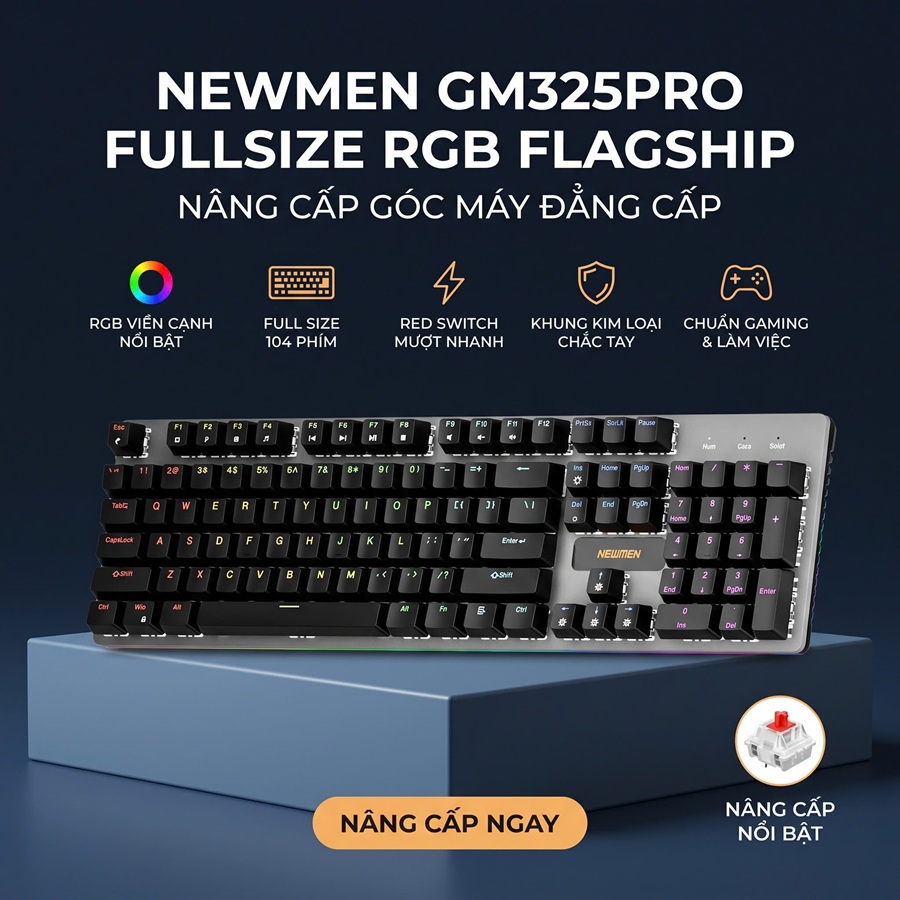
 Hình 1.1: Bàn phím cơ Newmen GM325Pro. Hình ảnh này hiển thị toàn bộ bố cục 104 phím của bàn phím, làm nổi bật các phím màu đen, tấm kim loại màu xám và cáp USB-C có thể tháo rời đi kèm. Một công tắc cơ màu đỏ cũng được hiển thị riêng.

Các tính năng chính:
- Bố cục 104 phím: Bàn phím kích thước đầy đủ cho chức năng toàn diện.
- Tấm kim loại: Cấu trúc bền chắc, tăng cường độ ổn định và tuổi thọ.
- Kết nối USB-C có dây: Cáp có thể tháo rời giúp truyền dữ liệu ổn định và nhanh chóng.
- Đèn nền LED cầu vồng: 13 hiệu ứng cài sẵn và chiếu sáng cạnh bên RGB.
- Công tắc Linear Red: Hoạt động mượt mà, nhạy bén và yên tĩnh với lực nhấn 45g và độ bền 50 triệu lần nhấn.
- Thiết kế có thể thay thế nóng: Hỗ trợ công tắc 3 chân giúp thay thế dễ dàng mà không cần hàn.
- Ghi nhận toàn bộ thao tác nhấn phím: Đảm bảo mọi lần nhấn phím đều được ghi nhận chính xác.
- Phần mềm tùy chỉnh: Cho phép gán lại chức năng cho các phím, ghi macro và cá nhân hóa ánh sáng.
- Thiết kế công thái học: Chân đế điều chỉnh hai lớp và miếng đệm chống trượt giúp sử dụng thoải mái.
2. Hướng dẫn cài đặt
2.1 Nội dung gói hàng
- 1 x Bàn phím cơ có dây Newmen GM325Pro
- 1 x Cáp USB Type-C
- 1 cuốn sách hướng dẫn sử dụng (tài liệu này)
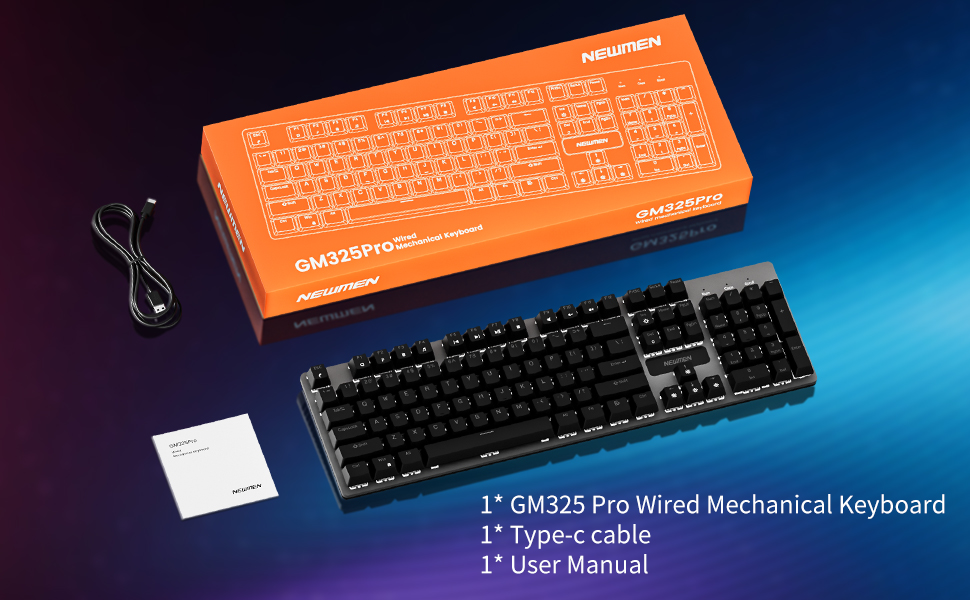 Hình 2.1: Nội dung bên trong hộp bàn phím cơ Newmen GM325Pro, bao gồm bàn phím, cáp USB-C và sách hướng dẫn sử dụng, được hiển thị cùng với bao bì sản phẩm.
2.2 Kết nối bàn phím
- Hãy tìm cáp USB-C có thể tháo rời được cung cấp trong hộp sản phẩm.
- Kết nối đầu USB-C của cáp với cổng trên bàn phím Newmen GM325Pro.
- Kết nối đầu USB-A của cáp với một cổng USB khả dụng trên máy tính của bạn (máy tính để bàn hoặc máy tính xách tay).
- Bàn phím này là loại cắm và chạy, sẽ được hệ điều hành của bạn (Windows, macOS) tự động nhận diện. Thông thường không cần cài đặt trình điều khiển để sử dụng các chức năng cơ bản.
 Hình 2.2: Kết nối có dây có thể tháo rời. Hình ảnh này cho thấy bàn phím Newmen GM325Pro được kết nối với máy tính xách tay thông qua cáp USB-C, minh họa thiết lập cắm và chạy để truyền tải ổn định và nhanh chóng.
2.3 Điều chỉnh chân đế bàn phím
Bàn phím có chân đế điều chỉnh hai lớp và bốn miếng đệm chống trượt ở mặt dưới. Điều chỉnh chân đế đến góc gõ phím ưa thích của bạn để có sự thoải mái và ổn định tối ưu.
 Hình 2.3: Chân đế hai lớp + 4 miếng đệm chống trượt. Hình ảnh này làm nổi bật chân đế hai góc có thể điều chỉnh và các miếng đệm chống trượt được gia cố ở mặt dưới của bàn phím, được thiết kế để mang lại trải nghiệm gõ phím thoải mái và ổn định.
3. Hướng dẫn vận hành
3.1 Kỹ năng gõ phím và chơi game cơ bản
Bàn phím Newmen GM325Pro sử dụng switch cơ tuyến tính màu đỏ, mang lại cảm giác gõ phím mượt mà và nhạy bén. Tính năng nhận diện đồng thời nhiều phím (full-key rollover) đảm bảo tất cả các lần nhấn phím cùng lúc đều được ghi nhận chính xác, rất hữu ích cho việc chơi game và gõ văn bản tốc độ cao.
 Hình 3.1: Công tắc cơ học màu đỏ nhạy bén. Hình ảnh này cung cấp cận cảnh các công tắc tuyến tính màu đỏ của bàn phím, minh họa thiết kế của chúng để hoạt động mượt mà và bền bỉ.
3.2 Điều khiển ánh sáng
Bàn phím có đèn nền LED cầu vồng với 13 hiệu ứng cài sẵn và đèn chiếu sáng cạnh bên RGB. Sử dụng các tổ hợp phím FN sau để điều khiển ánh sáng:
- FN + PrtSc: Chuyển đổi hiệu ứng đèn nền
- FN + ScrLk: Bật/tắt hiệu ứng đèn LED bên hông
- FN + Pause: Tăng độ sáng
- FN + Ins: Giảm độ sáng
- FN + Trang chủ: Làm chậm hiệu ứng ánh sáng
- FN + PgUp: Tăng tốc hiệu ứng ánh sáng
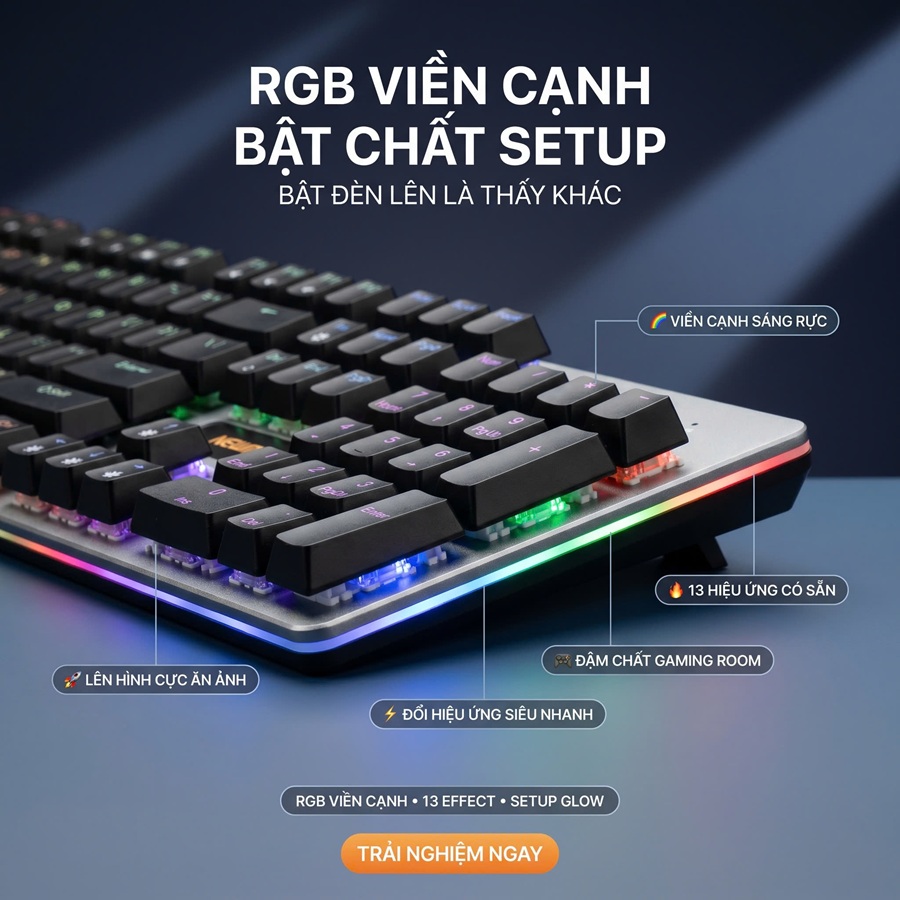
 Hình 3.2: Đèn nền cầu vồng sống động. Hình ảnh này thể hiện đèn nền LED cầu vồng rực rỡ trên các phím bàn phím.
 Hình 3.3: Đèn LED rực rỡ và đèn chiếu sáng cạnh bên. Hình ảnh này làm nổi bật hệ thống đèn nền LED sống động và đèn chiếu sáng cạnh bên đặc biệt của bàn phím.
3.3 Chức năng đa phương tiện và phím tắt
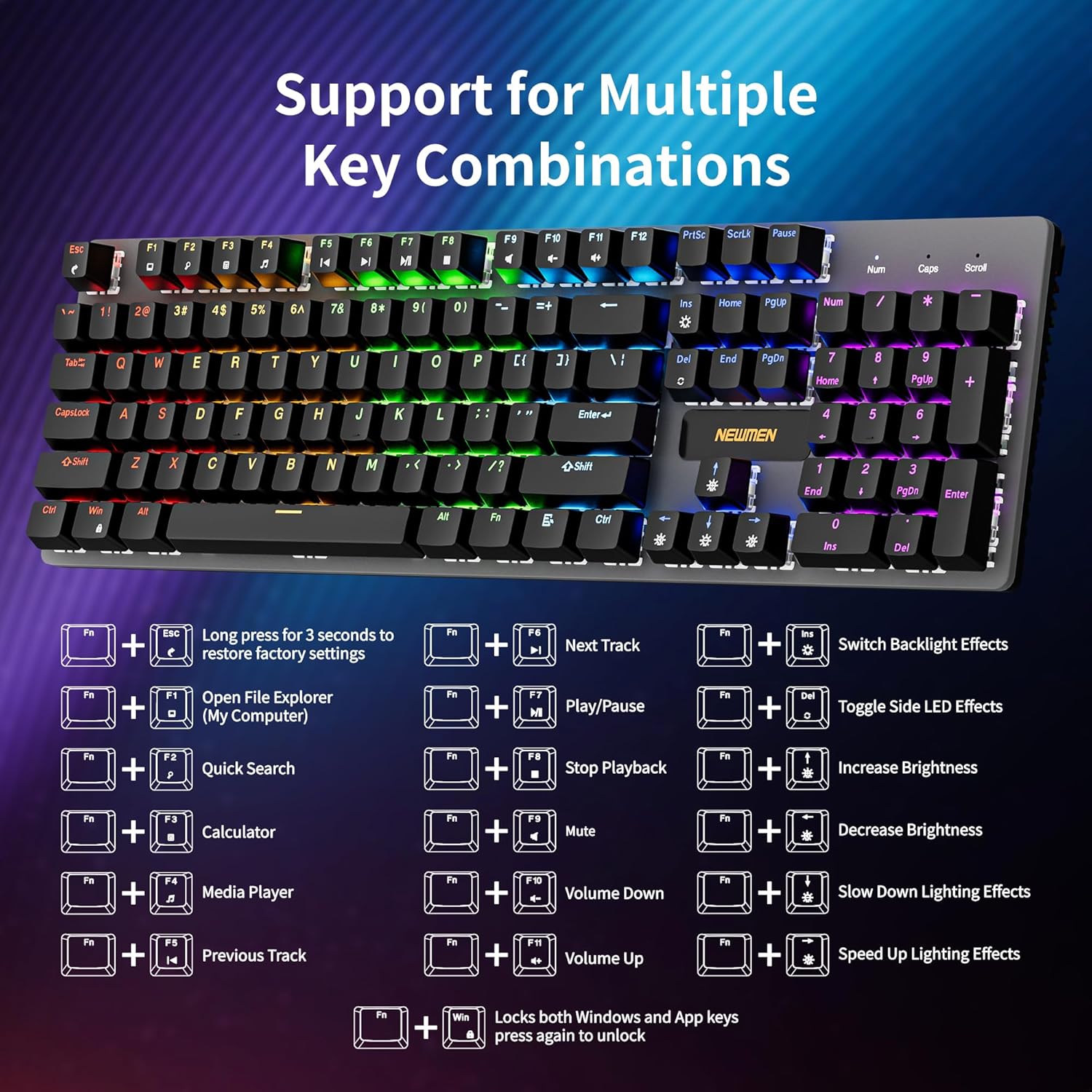
Truy cập các chức năng đa phương tiện và hệ thống khác nhau bằng cách sử dụng phím FN kết hợp với các phím F1-F11:
- FN + F1: Mở Trình quản lý tập tin (Máy tính của tôi)
- FN + F2: Tìm kiếm nhanh
- FN + F3: Máy tính
- FN + F4: Trình phát đa phương tiện
- FN + F5: Bài hát trước
- FN + F6: Chuyển sang bài hát tiếp theo
- FN + F7: Phát/Tạm dừng
- FN + F8: Dừng phát lại
- FN + F9: Tắt tiếng
- FN + F10: Giảm âm lượng
- FN + F11: Tăng âm lượng
- FN + Win: Khóa cả phím Windows và phím ứng dụng; nhấn lại để mở khóa.
 Hình 3.4: Hỗ trợ nhiều tổ hợp phím. Sơ đồ này minh họa trực quan các phím tắt FN để điều khiển đa phương tiện và điều chỉnh ánh sáng.
3.4 Tùy chỉnh phần mềm
Để tùy chỉnh nâng cao, bao gồm gán lại phím, ghi macro và cá nhân hóa ánh sáng chi tiết, hãy tải xuống phần mềm chính thức của Newmen. Phần mềm này cho phép bạn điều chỉnh các chức năng của bàn phím theo nhu cầu cụ thể của mình.
- Hãy truy cập trang web chính thức của Newmen để tải xuống phiên bản phần mềm tùy chỉnh mới nhất.
- Cài đặt phần mềm vào máy tính của bạn và làm theo hướng dẫn trên màn hình.
- Sử dụng giao diện phần mềm để tạo hồ sơ, gán macro và điều chỉnh hiệu ứng ánh sáng ngoài các thiết lập mặc định.
 Hình 3.5: Phần mềm tùy chỉnh. Hình ảnh này hiển thị giao diện người dùng của phần mềm tùy chỉnh Newmen, cho thấy các tùy chọn chỉnh sửa macro và điều chỉnh ánh sáng.
4. Bảo trì
4.1 Vệ sinh bàn phím
- Hãy ngắt kết nối bàn phím khỏi máy tính trước khi vệ sinh.
- Sử dụng một miếng vải mềm, không xơ, hơi ẩm với nước hoặc dung dịch vệ sinh nhẹ để lau sạch các phím và tấm kim loại.
- Để loại bỏ bụi bẩn giữa các phím, hãy sử dụng khí nén.
- Tránh xịt chất lỏng trực tiếp lên bàn phím.
4.2 Công tắc có thể thay thế nóng
Bàn phím Newmen GM325Pro có các ổ cắm có thể thay thế nóng, cho phép bạn thay đổi các công tắc cơ học mà không cần hàn. Bàn phím này hỗ trợ công tắc 3 chân.
- Nhẹ nhàng tháo nắp phím bằng dụng cụ tháo nắp phím (không kèm theo).
- Sử dụng dụng cụ tháo công tắc (không kèm theo) để cẩn thận tháo công tắc cơ học ra khỏi ổ cắm.
- Căn chỉnh các chân của công tắc 3 chân mới với các lỗ trên mạch in và ấn mạnh cho đến khi nghe thấy tiếng tách. Đảm bảo các chân thẳng để tránh bị cong.
- Thay thế nắp phím.
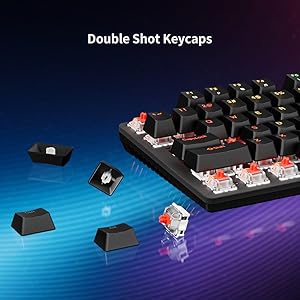
 Hình 4.1: Công tắc tuyến tính có thể thay thế nóng. Hình ảnh này minh họa tính năng thay thế nóng của các công tắc, cho thấy một phím và công tắc đã được tháo ra khỏi bàn phím.
5. Khắc phục sự cố
5.1 Bàn phím không phản hồi
- Hãy đảm bảo cáp USB-C được kết nối chắc chắn với cả bàn phím và máy tính.
- Hãy thử kết nối bàn phím với một cổng USB khác trên máy tính của bạn.
- Hãy thử cắm bàn phím vào một máy tính khác để xác định xem vấn đề nằm ở bàn phím hay cổng USB của máy tính đó.
- Khởi động lại máy tính của bạn.
5.2 Vấn đề về ánh sáng
- Hãy kiểm tra xem đèn có bị tắt hoặc đặt ở độ sáng tối thiểu hay không bằng cách sử dụng tổ hợp phím FN (FN + Pause/Ins).
- Nếu sử dụng phần mềm tùy chỉnh, hãy đảm bảo rằng cấu hình chiếu sáng đã được áp dụng chính xác và phần mềm đang hoạt động.
- Thực hiện khôi phục cài đặt gốc: Nhấn và giữ FN + ESC trong 3 giây để khôi phục cài đặt mặc định.
5.3 Lỗi nhập liệu phím (Nhấn hụt/Không thấy phím)
- GM325Pro hỗ trợ nhận diện đồng thời nhiều phím, do đó hiện tượng bóng mờ sẽ không xảy ra trong điều kiện hoạt động bình thường.
- Hãy đảm bảo bàn phím sạch sẽ và không có mảnh vụn nào có thể làm tắc nghẽn các công tắc phím.
- Nếu một phím cụ thể liên tục bị lỗi, hãy cân nhắc thay thế công tắc có thể thay thế nóng cho phím đó (tham khảo Mục 4.2).